爱奇艺视频怎么下载到电脑上?很多用户都不知道如何把爱奇艺的视频下载到电脑上做储备,下面小编今天就教大家如何将爱奇艺的视频缓存(下载)到自己的电脑上来吧
首先电脑需要安装一个爱奇艺PPS视频播放器,安装之后打开。找到右上角【登陆】(建议可以使用百度账号)
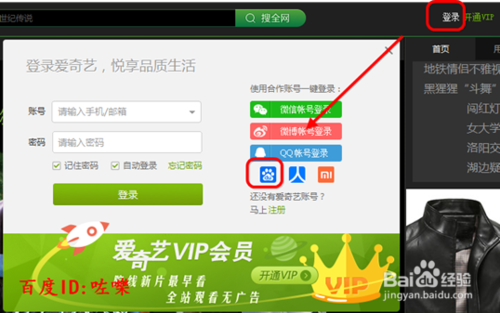
怎么下载视频(单个)登陆账号之后,点击视频库里面的视频。或者搜索查找需要查看下载的视频如,狄仁杰。
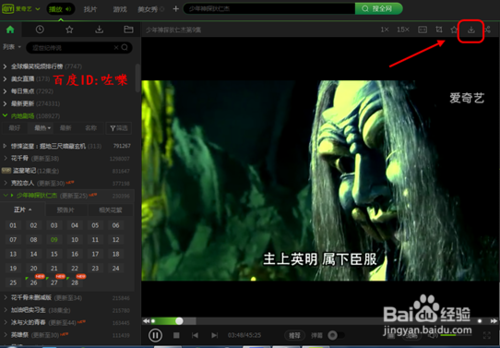
点击需要查看的视频之后,进入视频播放界面。广告播放完毕之后,点击右上角【下载】
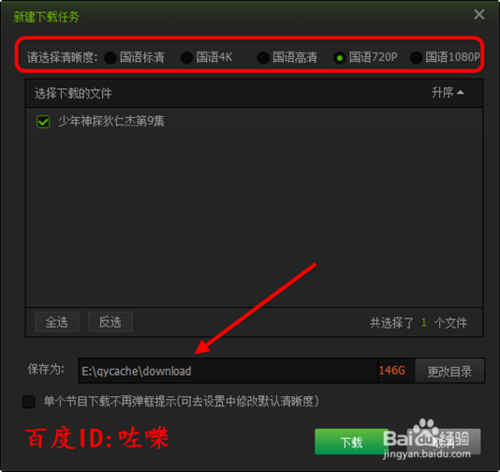
接着进入视频下载任务界面,可以设置选择视频的清晰度。和需要下载的视频,点击下载
怎么批量下载视频刚刚演示的是下载单个视频,如果要下载某个频道或者某个电视连续剧。那么一个个下载肯定累死了,可以点击需要下载的频道。如图,右击选择【下载】
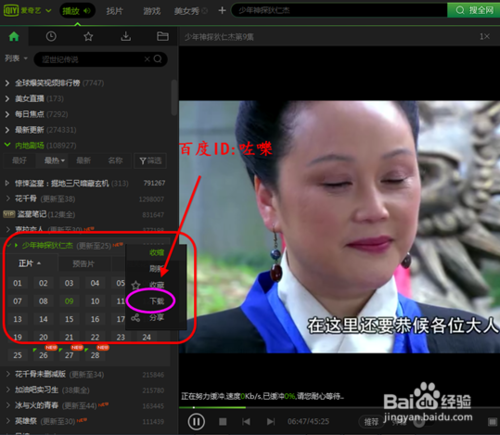
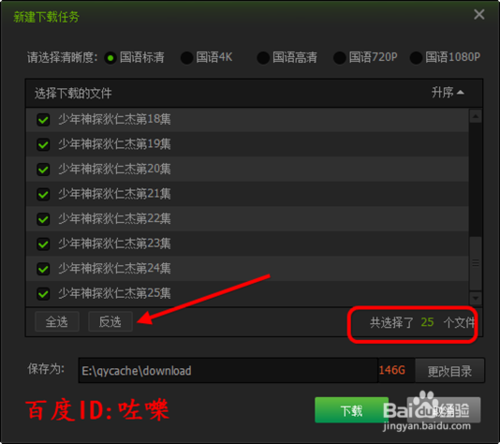
同样进入新建下载任务对话框,和刚刚不一样的是。这里选择的是频道会列出当前频道的所有视频,点击勾选设置。然后下载。
以上就是PC6下载站小编给大家提供的爱奇艺下载视频到电脑上的方法教程,希望能够帮助到大家。
目前,很多网友都喜欢在爱奇艺视频网站观看一些热播的电视剧跟电影,当然,爱奇艺视频也提供了影片下载的功能。不过,一些爱奇艺视频的用户表示:在爱奇艺视频下载的视频会存在是C盘,非常占用内存,爱奇艺视频怎么下载视频到指定文件夹呢?一起来看看今天的爱奇艺视频使用教程吧!
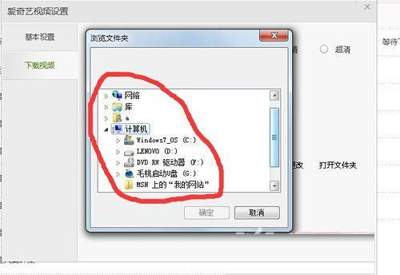
下载视频保存于
首先。我们需要在桌面上找到我们需要使用的爱奇艺视频,双击打开它。
找到左下角的“下载”选项,我们可以在这里看到影片的下载情况。
这时,点击右上方的“设置”,我们就可以对下载的相关设置作一系列调整。
进入以后,我们可以点击“下载视频保存于。。。”右边的“更改”,以改变影片存储位置。
接下来,我们就可以将影片存储在我们想要的位置,下面我就以桌面为例(小伙伴们一定要记住存储的位置哦)。
选择位置以后,小伙伴们一定要记住点击“确定”哦。
这样,下载的视频就存到桌面上了(不过建议大家把视频存在D盘里,C盘东西存储多了,电脑容易卡)。
字幕大师需要注册和充值。
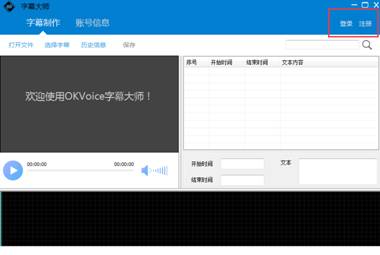
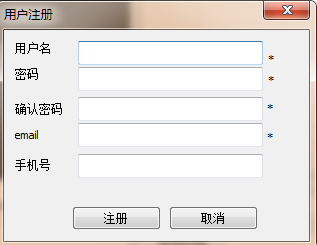
下图标红框里有注册按钮。根据要求填好信息,到注册邮箱里激活,账号即可使用。
账号信息里可以看到自己的账户,包括充值、余额、剩余使用时间、修改密码、取消自动登录等。
第四步:导入音视频文件和文本文件
音视频文件支持普遍格式如mp3、mp4、wav、wmv、avi、mpg、mpeg;文本文件仅支持txt文件。
点击“打开文件”按钮
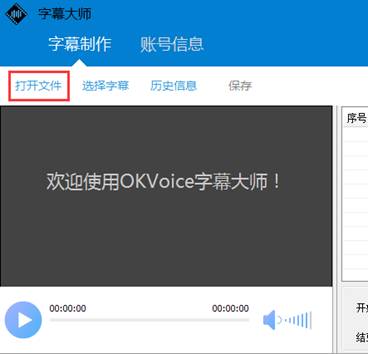
进入该界面
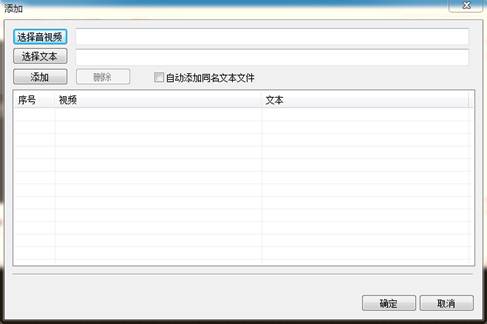
然后依次选择音视频文件和文本文件(注:二者需是对应关系),点击“添加”
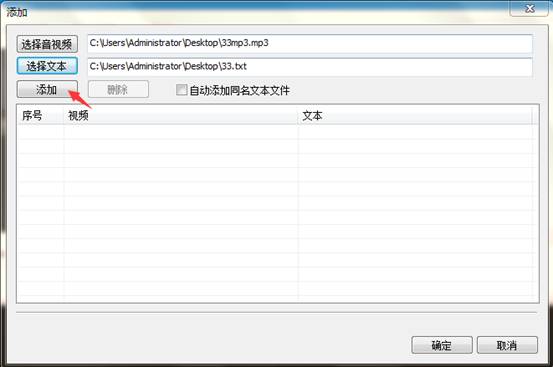
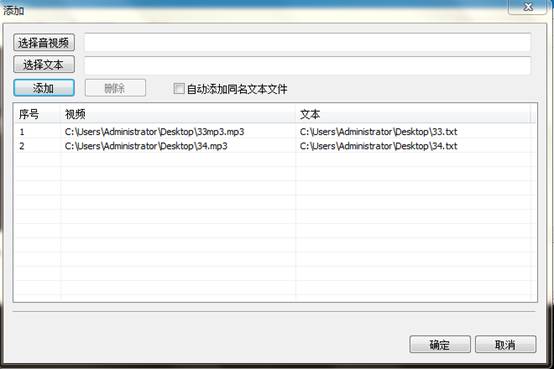
如需批量处理多个字幕文件,可重复“选择音视频+选择文本+添加”步骤。
第五步:生成字幕文件
依次导入音视频文件和文本文件后,点击“确认”,字幕大师即可开始对齐工作。稍等片刻,页面下进度条完成后,时间轴即可生成,如下图:
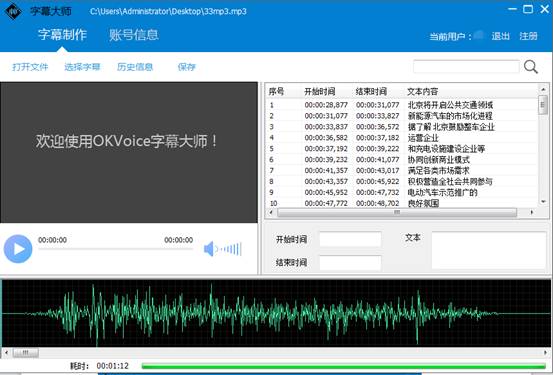
各处功能如图所示:
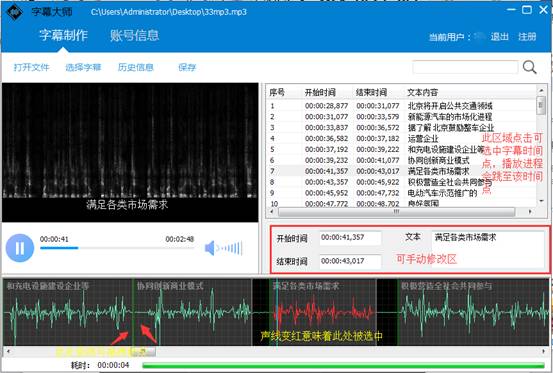
一般字幕对齐没有问题的情况下,字体为黑色,如果机器识别该处不准确或不正确,会标红提示,如图:
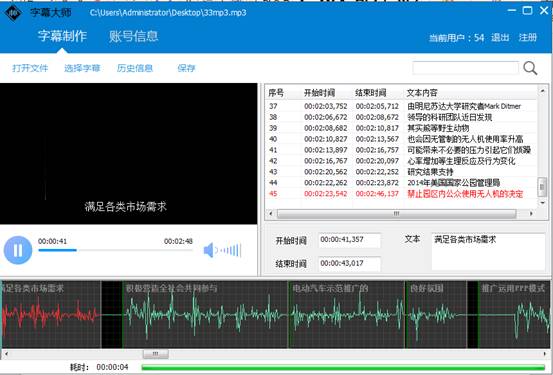
此时可以拖动时间轴上的竖线来完成修改(或手动修改“开始时间”和“结束时间”的数值)
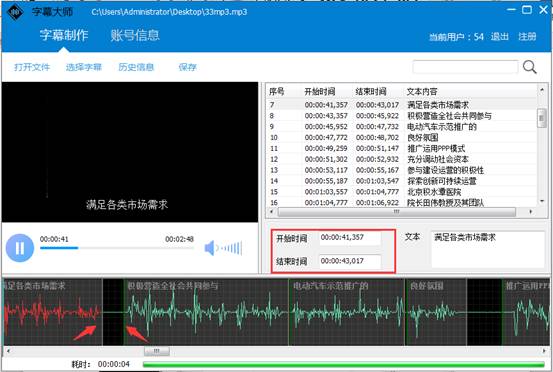
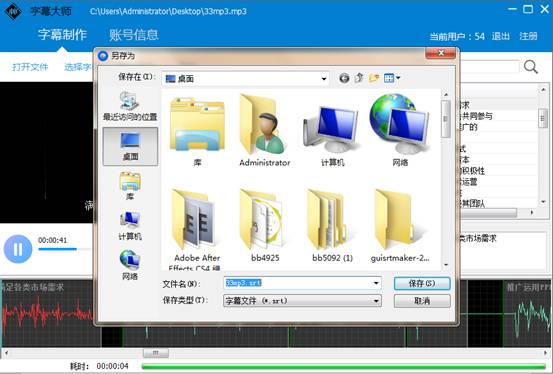
校对完成之后,选择保存即可,默认为srt格式。
注意:该软件必须联网使用
TXT文本文件有要求,里面内容每行不要超过15个字
(3)该软件对背景音乐、视频内的环境音、说话人口音有要求,背景音越干净、口音越准确,识别准确率越高
(4)一般一小时内的音视频文件处理起来没问题
(5)不能识别歌曲、唱词




发表回复