着急下载 .NET 3.5 的,直接提供下载地址:.NET 3.5 安装包
.NET 是微软开发的一个软件运行平台。
有了 .NET 的优势:
1、使用现成的界面组件快速创建窗口、按钮等
直接调用文件读写、网络通信等功能
专注于程序的核心逻辑,而不是基础功能
2、运行更安全
.NET 提供了一个“沙箱”环境。这意味着程序在这个环境中运行时会受到限制,不能随意访问你的敏感文件或系统关键部分,从而提高了安全性。
3、兼容性好
不同版本的 系统有一些差异。.NET 提供了一个统一的中间层,让程序在不同 版本上都能稳定运行。
对普通用户而言,.NET 3.5 的最大价值是“免费、无广告、微软官方原生支持”。系统自带更新渠道,安装后无感知,不占用任务栏。但需要注意,它并非跨平台,仅服务于 ;且不同语言版本不能并存,安装失败多因系统补丁缺失。 下载.NET 3.5这里为大家提供了 .NET 3.5 多个版本的安装包:
网盘下载:
安装.NET 3.5安装前可先查看“控制面板→程序→启用或关闭 功能”,若列表已勾选即代表就绪,就不用额外安装了。
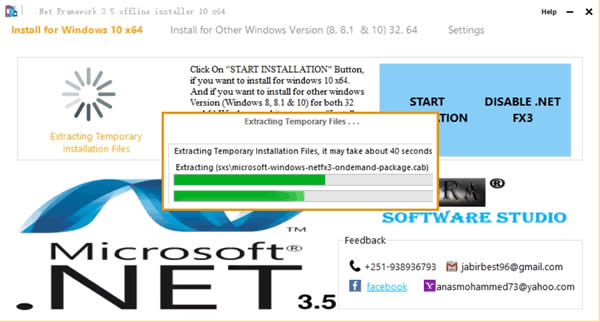
从网盘中下载得到 .NET 3.5 的 .exe 安装程序后,双击执行,等待安装完成即可。
以下表格列出常见场景与对应校验方法,供快速对照。
场景校验方法常见提示解决思路
系统已自带
控制面板→程序和功能→启用或关闭 功能
.NET 3.5 已勾选
无需操作,可直接运行依赖软件
在线安装失败
cmd → dism / /get- | find “”
状态:禁用,错误
先打 、,再插入系统盘离线安装
离线安装
挂载 ISO → cmd: dism / /- /: /All /:D:\sxs
错误 50:源文件找不到
确认 ISO 版本与系统一致,路径正确
开发引用
VS 新建项目→目标框架下拉框
仅显示 .NET 2.0/4.x
安装 3.5 后重启 VS,即可选 .NET 3.5
启用 .NET 3.5 的方式为: 按任务栏上的“开始 ”按钮,点击“设置”按钮; 点击“程序和功能”选项; 在弹出的窗口中再点击“启动或关闭功能”; 在列表中选择 .NET 3.5 功能。 使用常见问题及解决方法 1)安装.NET 3.5时提示错误、? 2) 7系统无法安装.NET 4.8? 7系统需先安装 Pack 1补丁和补丁,才能安装.NET 4.8,可通过 更新补丁,或从微软官网手动下载安装补丁后,再尝试安装4.8版本。 3)安装完成后,软件仍提示“缺少.NET ”?




发表回复