.NET 3.5是许多旧版应用程序稳定运行所依赖的核心组件。当系统缺少它时,相关软件将无法启动。本教程将详细指导您通过两种最有效的方法,轻松完成.NET 3.5的下载与安装,确保您的应用程序恢复正常工作。

一、通过“控制面板”启用.NET 3.5
此方法适用于大多数 10及 11用户。系统自带.NET 3.5安装包,只需在控制面板中启用即可,无需联网下载,安装速度较快。适合普通用户或办公环境中快速启用。
1. 在 10或11的搜索栏中,直接输入“控制面板”并点击打开。或者按下 Win + R 键,输入 后按回车。
2. 在控制面板界面中,将“查看方式”更改为“类别”,然后点击“程序”下的“卸载程序”选项。
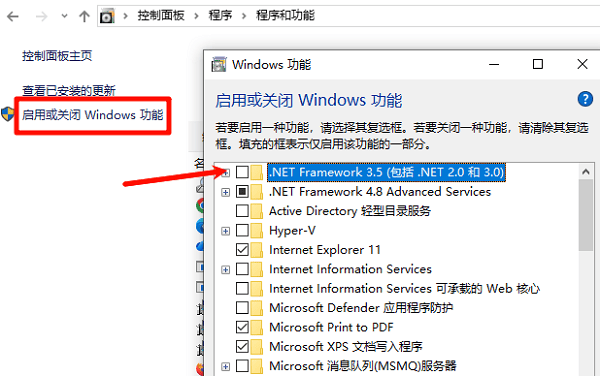
3. 在打开的“程序和功能”窗口左侧,找到并点击“启用或关闭功能”。系统会弹出一个新窗口,列出所有可用的功能。
4. 在弹出的“功能”窗口中,找到并勾选“.NET 3.5 (包括 .NET 2.0 和 3.0)”这个选项。点击“确定”后,系统将开始自动从微软服务器下载和安装必要的文件。
5. 根据网络速度,过程可能需要几分钟。安装完成后,系统会提示您重新启动计算机。请务必重启以确保安装完全生效。
二、使用“星空运行库修复大师”下载与安装
如果不熟悉命令或不想手动操作,可使用“星空运行库修复大师”进行自动下载与安装。该软件集成了多种运行库修复功能,能一键检测并修复.NET 3.5缺失问题,非常适合小白用户。
1. 点击此处下载并安装星空运行库修复大师官方版本。

星空运行库修复大师(官方版)
全方位解决DLL报错,与游戏报错彻底说再见
立即下载
好评率97%
下载次数:
2. 打开软件后选择【点击扫描】,系统会自动扫描缺失的运行库文件。

3. 点击【立即修复】,软件会自动下载并安装最新的.NET 3.5,无需手动选择版本。
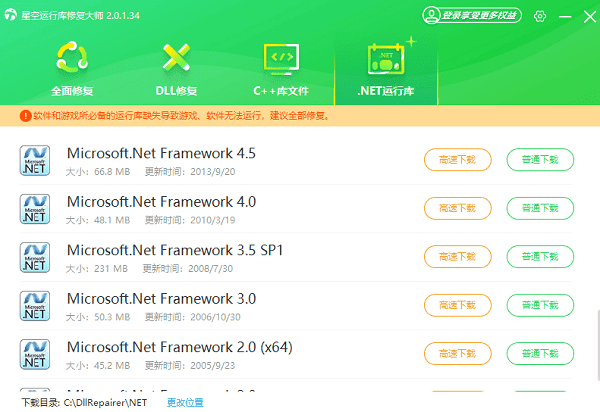
4. 你还可以点击【.NET运行库】,找到你想要的版本下载。
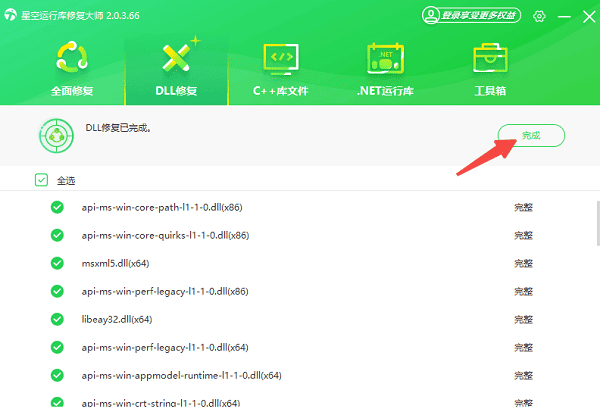
5. 当程序提示安装全部完成时,关闭窗口。为了确保所有更改完全生效,强烈建议重启您的计算机。
提示: 星空运行库修复大师可同时修复其他运行库(如VC++、等),若系统缺少相关组件,可一并更新。
三、验证.NET 3.5是否安装成功
安装完成后,可通过系统功能或命令验证。成功安装的系统将在功能列表中显示已勾选状态,也可在注册表中查看版本信息。
1. 打开“控制面板”—“程序和功能”—“启用或关闭功能”。
2. 检查“.NET 3.5”是否已勾选。
3. 或打开命令提示符输入:
reg query “HKLM\NET SetupNDPv3.5”
4. 若显示“=1”,则表示安装成功。
.NET 3.5是许多旧版软件的重要依赖组件。用户可根据实际情况选择合适的方式启用。安装完成后建议及时更新系统,确保运行环境安全可靠。此外,如果你还遇到网卡、显卡、蓝牙、声卡等驱动的相关问题,可以下载“驱动人生”进行检测修复。




发表回复