对于格式转换的新手小白来说,你可能最怕的就是一个模糊的词语了,比如说“音频转换器”,这个名词的范围就有点广泛了,究竟是将什么音频格式转换成什么音频格式呢?
举个例子,小编之前的那一台华为旧手机,已经很久没有使用到了,后面打开旧手机一看,发现了一条录音文件,但是这段音频是m4a录音格式,所以小编想要转换成mp3,以便于以后在其他设备也可以照样播放。
现在,请大家随小编一起来浏览一下这7个简单实用的音频转换器,相信它们不会让你失望的。

推荐第1个音频转换器:数据蛙视频转换器
数据蛙视频转换器当然就是一款视频格式转换工具,不过它还有其他功能,比如音频格式转换、图片格式转换和视频压缩,软件支持批量操作,而且操作步骤比较简单,所以对于大部分小白同学来说也是比较容易上手的。
你可能好奇Mac OS系统上面可以使用这款软件吗?没问题的,这款软件产品可以在系统和Mac OS系统上面使用,并且有啥疑问都可以及时咨询客服,不少用户也反映客服服务态度好、信息回复速度快。
你是不是在寻找免费的音频转换器软件?数据蛙视频转换器支持免费试用,音频转换成mp3的操作可以参考以下的步骤说明:
步骤一:打开数据蛙视频转换器软件界面,在首页中,我们会发现操作列表上面是没有文件内容的,这时候我们需要先点击【添加文件】进行文件上传,选择需要导入的音频之后,点击【打开】按钮完成导入即可。
补充:音频素材如何多选?使用Ctrl+鼠标左键可以同时选择多个音频文件,这是一个常用的实用小技巧。
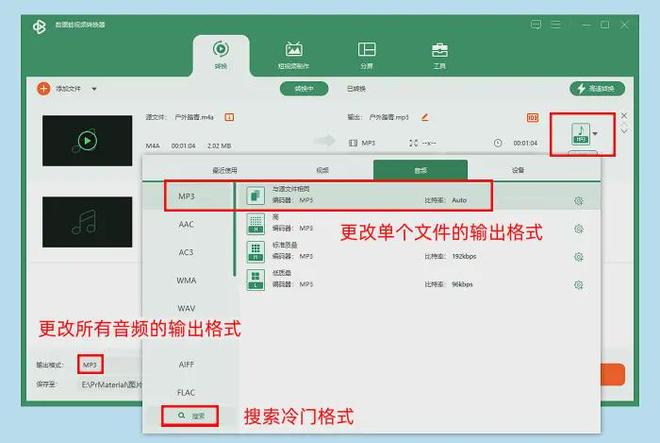
步骤二:导入音频文件之后,操作列表上面终于有文件了,不至于看上去空空的,点击【输出格式】之后,点击【音频】选项卡,将导出的音频文件设置成统一的【MP3-与源文件相同】格式。
除此之外,如果有需要针对个别音频进行单独的输出格式设置(比如少数音频不需要输出为mp3格式)的话,也可以点击该音频文件的【设置】正上方绿色图标,修改导出文件样式即可。
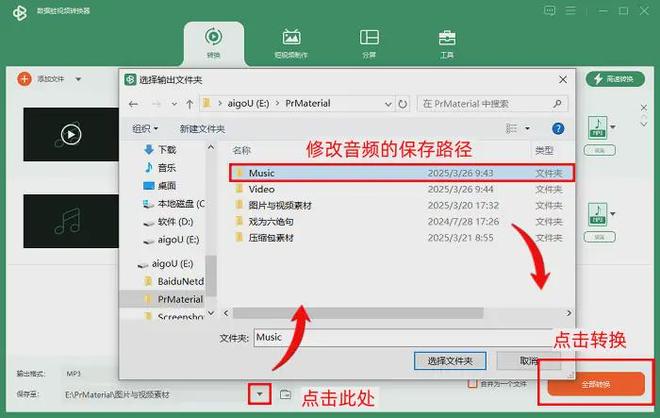
步骤三:点击位于【保存至】右侧的下拉选项框按钮,然后点击【浏览并选择文件夹】,我们需要重新选择音频文件的保存路径,最后点击【全部转换】选项按钮,稍等一小会儿即可转换完毕。
推荐第2个音频转换器:
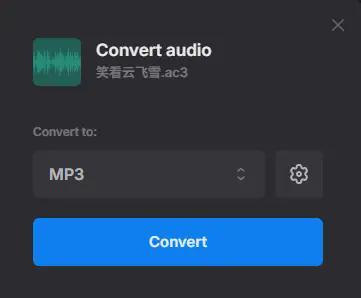
网站的音频格式转换功能单次转换只支持处理1个音频文件,所以对比起支持批量转换的音频转换器来说,这款工具的不足之处就比较明显了。
而且,我们使用网站的音频转换器界面,也需要等待页面加载(页面加载的时间虽然不久,但是使用过程中会明显感觉到页面有所停顿),所以总体而言,小编觉得这款网站工具可以成为音频转换的备用工具而不是主要工具。
推荐第3个音频转换器: Audio File
Audio File 电脑软件的界面是比较清新干净的,有一说一,这款电脑软件端工具确实有音频格式的转换功能,但是小编并没有真正体验过转换格式之后的音频效果。
这是因为软件是需要付费的,在软件内的所有操作也都是建立在这个大前提之下,这个音频格式转换软件的使用并不复杂,但是在转换文件格式之前,软件会提示用户先开通会员服务再使用功能,不然的话自然无法进入到正式转换的环节。
推荐第4个音频转换器:
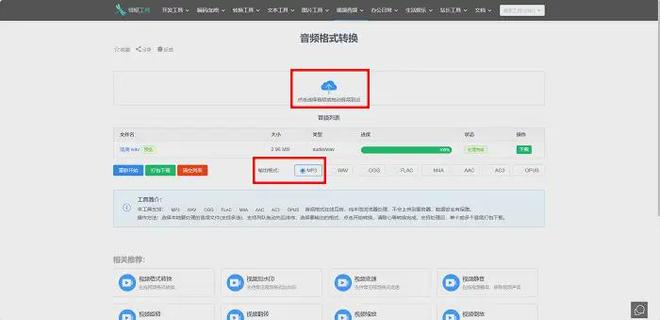
网站的【音频格式转换】界面看上去简单,实际使用起来难度也是不大的,所以对于新手小白来说也是一款比较适合上手的音频转换器,那么,究竟转换速度怎么样?
小编也可以明确告诉大家,以我使用了这么多次网站的经验来说,这款工具的转换速度是比较一般的,转换慢是经常性事件。
步骤:在手机或电脑端的任意浏览器访问的【音频格式转换】界面,点击上传框的图标将音频文件进行在线导入,之后点击【输出格式】并预先设定为【MP3】,点击【开始处理】便可。
推荐第5个音频转换器:
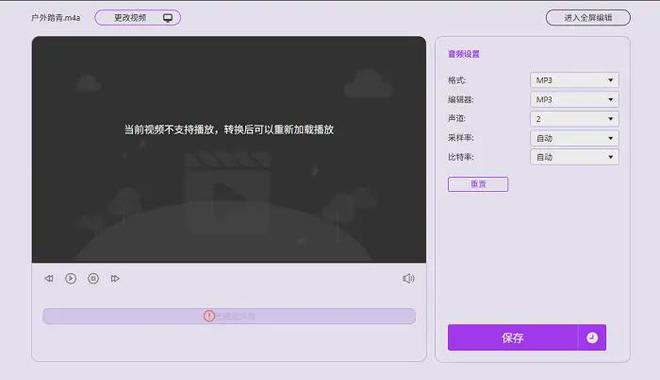
在网站的音频转换功能界面中,我们可以看到一个比较显眼的预览窗口,其实这个预览窗口的功能主要是针对视频文件的,所以我们上传音频文件之后可以不管预览窗口,因为这个预览窗口也无法播放音频文件的内容。
当然了,回归到一个最核心的问题点,就是这个在线免费格式转换网站好不好用的问题上,由于该网页工具不支持批量处理,所以小编认为可以用,但并不是很好用。
补充说明:文件的上传有体积限制,音频文件的体积最大不可以超过50MB。
推荐第6个音频转换器:-
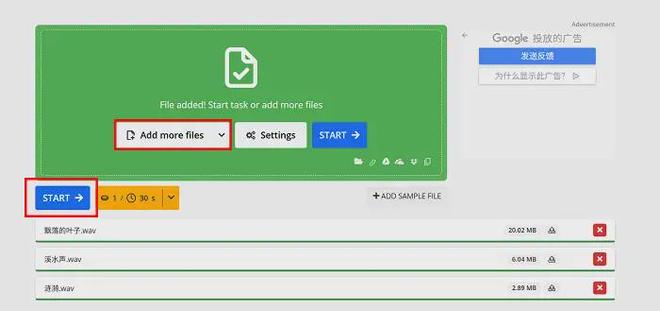
我们使用-网站进行音频格式在线转换的时候,会消耗网站所赠送的积分,以此维持音频文件的免费格式转换,当然了,免费赠送的积分是充足的,而且消耗的积分也会慢慢恢复,我们只要不是上传了体积巨大的音频文件,基本就不用担心需要付费转换。
但是,对于平民用户来说,注意的另一个地方就是,我们导入到网站操作端的文件数量不可以超过3个,不然就需要付费解锁上传限制了。
步骤:点击进入到-的【Audio 】界面,进入到【 to MP3】界面,点击【 Files】上传音频素材,点击【START】一键开启转换功能。
推荐第7个音频转换器:
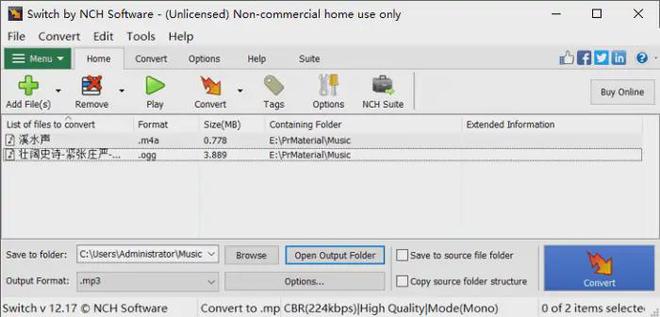
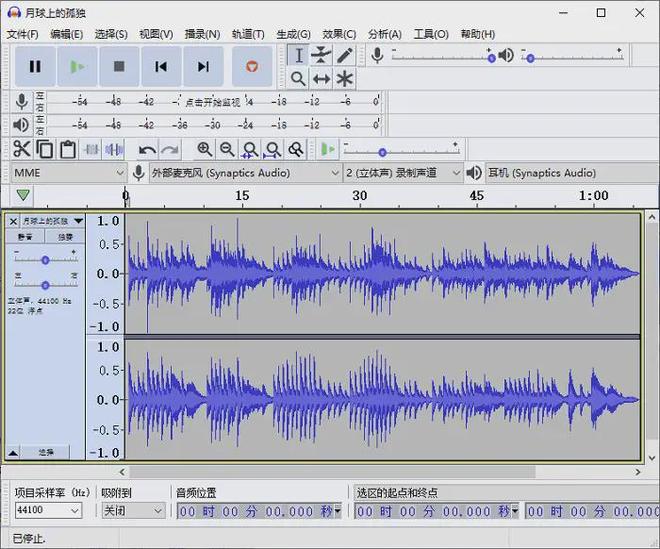
这款软件其实是一款专业的音频调制功能,它的功能包括但不限于录音、混音、音频降噪等,但是对于格式小白来说,我们算是不走寻常路,毕竟将一款音频调制软件当音频转换器来用也不是不行。
需要注意的是,这款电脑软件工具的使用难度可以说是本文中所有音频转换器里面最难的一个,所以对于新手小白来说,你可以先掌握以上6款音频转换器,之后再来使用这款软件比较适合。
好了,说了这么多,不知道各位小伙伴对这7款音频转换器的哪些工具更来电呢?记住哦,新手先别急于求成,毕竟心急吃不了热豆腐,掌握好一款音频转换器,你就可以入门了。
喜欢数据蛙视频转换器的小伙伴也可以下载使用,软件的体积并不大,而且批量转换多个音频的格式转换确实好用!


发表回复