遇到这类情况确实让人头疼:下载好的精彩视频想投屏到电视,却因格式问题无法播放;给长辈分享视频时,他们的设备只支持特定格式。
这时候,视频格式转换软件就显得很方便了。本文将分享7个实用方法,帮助你轻松解决视频格式不匹配的问题,确保播放和剪辑视频的过程顺畅无阻。

一、数据蛙视频转换器完成视频格式的转换
想找一款好用又便捷的工具?视频格式转换软件推荐哪款?优先给大家安利数据蛙视频转换器!
这款工具核心功能涵盖视频格式转换与音频格式转换,像MOV、M4V、MP4等视频格式,以及MP3、MP2等音频格式,都能轻松实现转换。而且支持批量操作,转换效率超高,帮你节省大量时间。
软件还兼容Mac系统和/8/10/11系统,适配性很高。这款软件该怎么用?操作会不会很复杂?它的操作简单,下面给大家整理了详细步骤说明。
首先要做的是,点击界面中的“添加文件”按钮,把要处理的视频添加进来。
接下来,找到“输出格式”选项右侧的下拉箭头,点击展开格式菜单,选择您期望的输出视频格式。
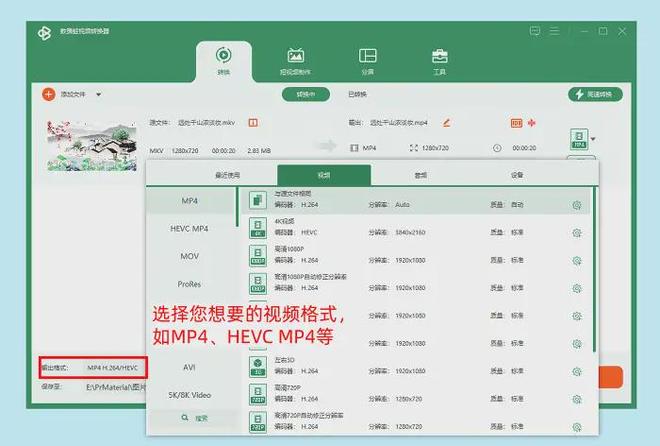
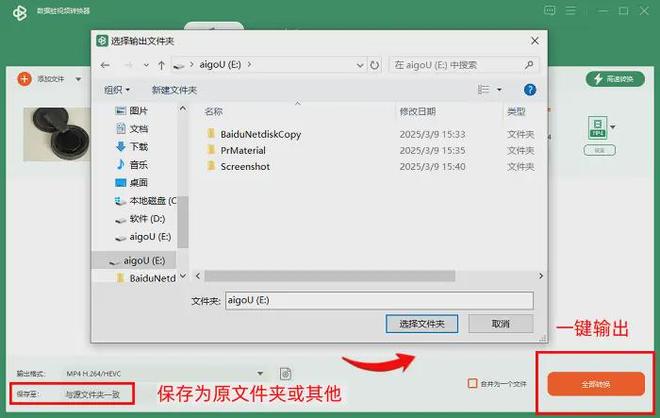
然后,点击“保存至”选项,挑选一个常用的存放位置,比如桌面或者常用文件夹,这样后续找文件会更省心。
最后,直接点击“全部转换”按钮即可启动转换。
二、完成视频格式的转换
网站,在不收费的视频格式转换器也有名气。我们使用时,该工具广告弹窗较多,不用过多耽搁,我们按步骤完成核心操作即可。
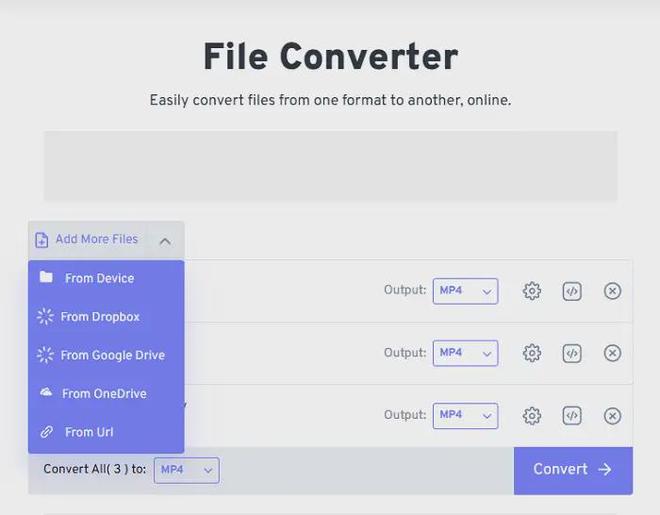
步骤1. 点击页面中的选择文件,上传目标视频文件。
步骤2. 点击输出设置选项,选择MP4作为输出格式,随后点击转变开始转换。
步骤3. 转换完成后,将文件保存至电脑(操作流程结束)。
三、网站完成视频格式的转换
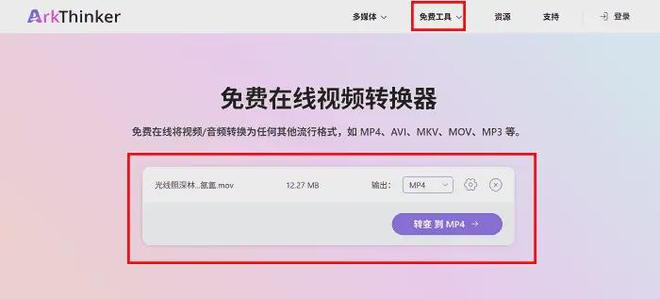
这里向大家推荐一款不收费的视频格式转换器——网站!它支持将视频素材导出为MP4、MOV、MKV、AVI等多种视频格式,同时也能视频转音频——添加视频后,可输出MP3、FLAC、MKA、M4R等音频格式。
不少用户都表示,这个网站的界面设计很美观,操作步骤也简单易懂,我个人使用后觉得挺不错的。不过有部分朋友反馈:该网站转换单个视频最大仅支持100MB。
四、优加蛙视频转换器完成视频格式的转换
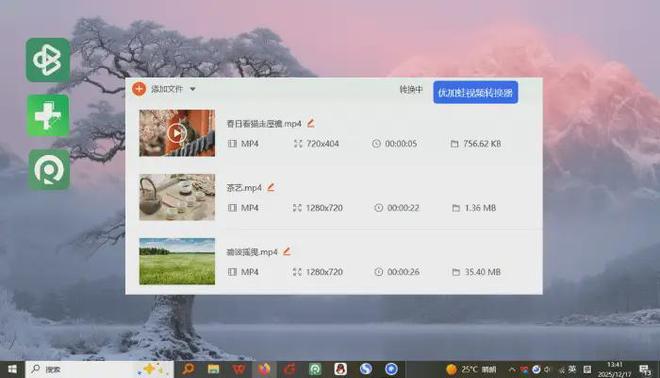
优加蛙视频转换器是一款实用指数高的视频格式转换软件,它不仅支持视频格式的转换,还能轻松处理音频和图片格式,甚至支持视频合并、分割。
步骤1.安装软件后,在弹出的窗口中,点击按钮并选择视频文件。
步骤2.随后在下方的输出配置中,对视频的参数进行个性化调整,如修改分辨率或码率。
步骤3.设置好输出目录后,点击导出文件的按钮,软件即开始转换视频格式。
五、网站端完成视频格式的转换
在网站端,您导入视频之后,既可以输出为mp4、avi、wmv、3gp等视频,又可以修改视频的分辨率、帧率、音频采样率等参数。
网站的一大优点:就是没有广告,并且,界面的美观程度也是首屈一指。
不过,稍有不足的一点就是,只能够逐一转换视频素材,并且有体积限制(上限为100MB)。
六、左木视频转换器完成视频格式的转换
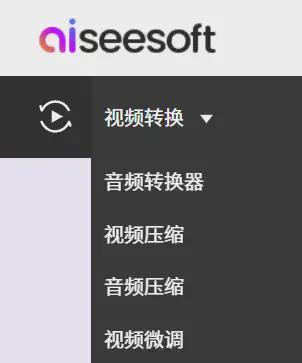
左木视频转换器,界面中整合了视频转换、视频压缩、视频制作动态图等多元功能,成为了一款极具实用性的综合性视频格式转换软件。
操作步骤:
首先,打开软件、添加视频,然后,在界面下方选择合适的输出格式,设置好视频输出的保存目录,点击转换按钮让软件开始转换。
七、工具完成视频格式的转换
工具就是不收费的视频格式转换器!这款工具的核心亮点很足:转换效果出色且无水印,转换后的视频,播放不卡顿,在画质、音质上都不会出现任何损失。但也存在短板,支持的输出格式数量有限,目前只有3种。
文章中筛选的7款免费视频转换工具,视频格式转换软件 / 视频转换网站全包揽,实用性都值得肯定,您赶紧亲自上手测试一下吧。另外,强烈向您推荐数据蛙视频转换器,它步骤简便、容易上手,转换速度稳定又靠谱,批量处理几十个视频时,依旧能维持高速转换,输出的视频还支持1080P、红蓝3D、4K等高清画质,快来体验吧!



发表回复